
 فارسی

نصب PowerStore؛ تحولی در مدیریت ذخیرهسازی دادهها
مدیریت حجم بالای دادهها چالشی است که فقط با استفاده از ابزارهای پیشرفته میتوان به آن پاسخ داد. ذخیرهساز Dell EMC PowerStore با ترکیب سرعت بالا، انعطافپذیری و فناوریهای مدرن مانند NVMe و هوش مصنوعی، به یکی از انتخابهای برتر سازمانها تبدیل شده است. این دستگاه علاوه بر تضمین سرعت و کارآیی، با معماری ماژولار و پشتیبانی از محیطهای ابری و مجازیسازی، راهکاری ایدهآل برای رشد کسبوکارها ارائه میدهد. در این مطلب از وبسایت نادیان عصر ویرا آموزش نصب و راهاندازی ذخیرهسازهای Dell EMC PowerStore را برای شما در نظر گرفتهایم.
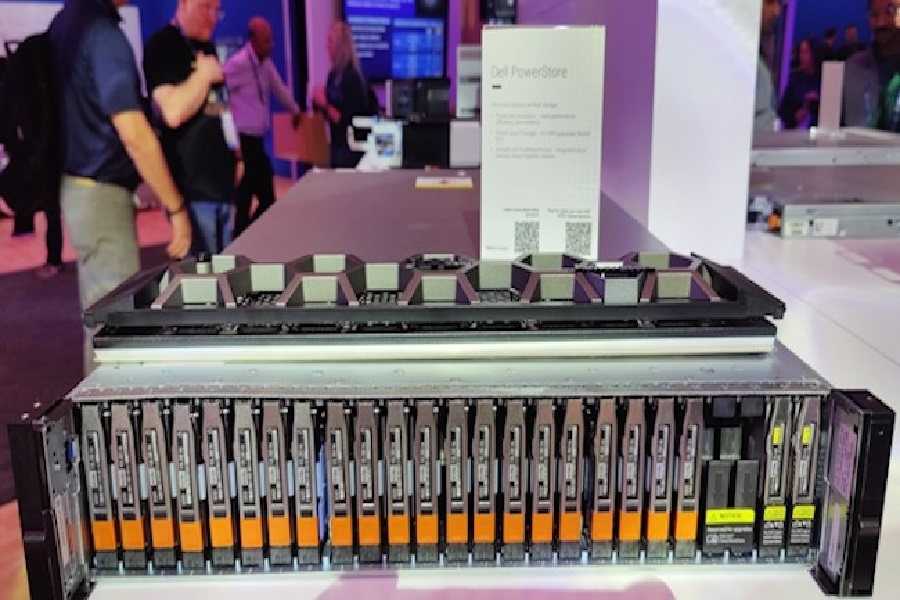
ذخیرهساز PowerStore چیست و چرا باید از آن استفاده کنیم؟
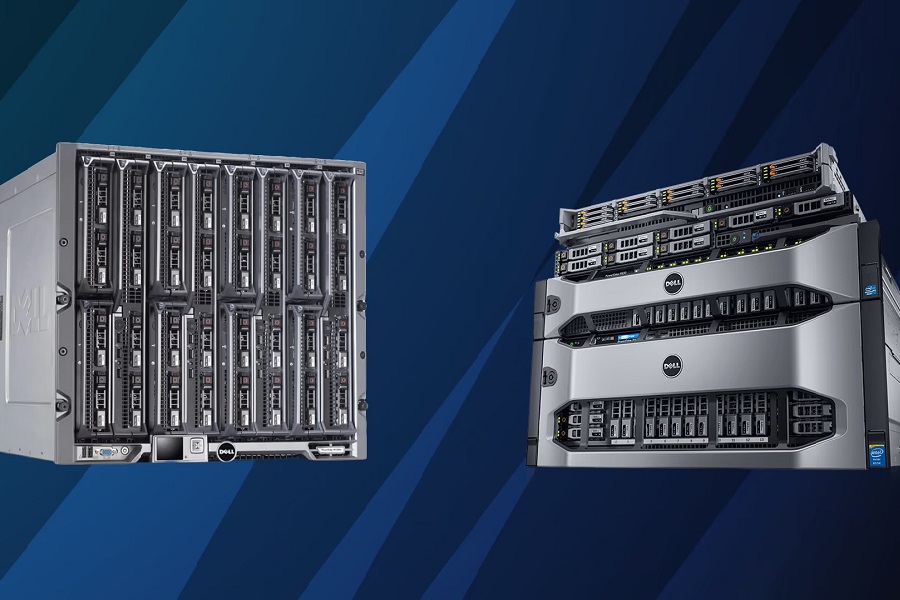
استوریج Dell EMC PowerStore یک راهکار ذخیرهسازی مدرن برای سازمانها است تا دادههای خود را با بالاترین کارایی و انعطافپذیری مدیریت کنند. این سیستم با استفاده از فناوریهای پیشرفته مانند NVMe، هوش مصنوعی و معماری ماژولار، نیازهای ذخیرهسازی سازمانها را برای مقیاسبندی پاسخ میدهند.
همچنین تنظیمات Dell EMC PowerStore بهگونهای طراحی شدهاند که مدیریت و پیکربندی ذخیرهساز را بسیار ساده و کاربرپسند میکنند. به این ترتیب PowerStore برای محیطهای سازمانی با حجم دادههای بالا و نیاز به سرعت و مقیاسپذیری بینظیر، گزینهای ایدهآل بهشمار میرود.
مزایای استفاده از Dell EMC PowerStore عبارتاند از:
- سرعت بالای انتقال دادهها با استفاده از فناوری NVMe
- انعطافپذیری بالا برای مقیاسبندی بر اساس نیازهای سازمان
- پشتیبانی از محیطهای ابری و مجازیسازی
- مدیریت ساده و کاربرپسند با تنظیمات پیشرفته Dell EMC
- بهینهسازی خودکار عملکرد با استفاده از هوش مصنوعی
پیشنیازهای نصب PowerStore
برای نصب و راهاندازی PowerStore، رعایت برخی پیشنیازهای سختافزاری، نرمافزاری و شبکهای ضروری است. این پیشنیازها تضمین میکنند که فرایند نصب بهدرستی انجام شود و عملکرد دستگاه بهینه باشد. ازآنجاییکه PowerStore سیستم ذخیرهسازی پیچیدهای است، دقت در رعایت این نکات از بروز مشکلات و اختلالات جلوگیری میکند. در ادامه به مهمترین پیشنیازها برای نصب PowerStore میپردازیم.
نیازمندیهای سختافزاری؛ زیرساختهایی قدرتمند برای موفقیت
برای نیازمندیهای سختافزاری ابتدا باید فضای کافی در رک سرور برای نصب دستگاه فراهم کنید. همچنین اتصال صحیح به منبع تغذیه و شبکه نیز از اهمیت بالایی دارد. پیشنهاد میشود از تجهیزات پشتیبان مانند UPS برای جلوگیری از قطع برق استفاده کنید تا دستگاه بهطور مداوم کار کند.
نیازمندیهای شبکهای کلید ارتباط پایدار هستند
از نظر نیازمندیهای شبکهای باید IP ثابت برای اتصال به شبکه اختصاص دهید و تنظیمات مربوط به Gateway و DNS را بهدرستی اعمال کنید. این تنظیمات برای ایجاد ارتباط پایدار با سایر سیستمها و شبکهها اهمیت دارند. همچنین متناسب با نیاز سازمان، باید پروتکلهای شبکهای مانند iSCSI یا Fibre Channel پیکربندی شوند.
ابزارهای نرمافزاری مورد نیاز؛ پشتیبان عملکرد بیوقفه
برای نصب ابزارهای نرمافزاری مورد نیاز، باید نرمافزار PowerStore Manager را نصب کنید تا بتوانید بهراحتی ذخیرهسازی دستگاه را مدیریت کنید. همچنین استفاده از ابزارهای پشتیبانی مانند SupportAssist برای مانیتورینگ عملکرد و دریافت بهروزرسانیهای ضروری توصیه میشود.
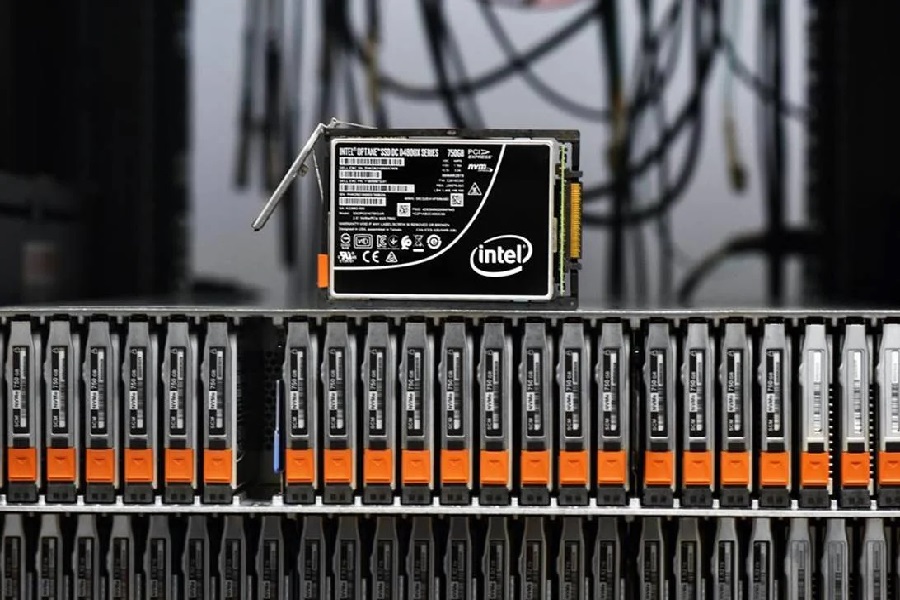
مراحل گامبهگام نصب PowerStore
نصب Dell EMC PowerStore فرایندی دقیق و سیستماتیک است که به انجام مراحل مختلف از اتصال سختافزار تا پیکربندی تنظیمات نرمافزاری نیاز دارد. این مراحل به شما کمک میکنند تا از تمامی قابلیتهای دستگاه بهرهبرداری کنید و عملکرد بهینهای از سیستم ذخیرهسازی خود داشته باشید. در ادامه، مراحل نصب PowerStore را بهطور گامبهگام برای شما توضیح میدهیم.
مرحله اول؛ آمادهسازی و اتصال سختافزار
ابتدا باید دستگاه را در رک سرور قرار دهید و مطمئن شوید که فضای کافی برای نصب آن فراهم است. سپس باید کابلهای برق و شبکه را بهطور صحیح متصل کنید. اتصال این کابلها بسیار اهمیت دارد؛ زیرا ارتباط صحیح با شبکه و تامین انرژی پایدار برای عملکرد دستگاه ضروری میباشد.
راهاندازی اولیه دستگاه
پس از اطمینان از اتصال صحیح سختافزار، باید دستگاه را روشن کرده و به رابط کاربری PowerStore Manager متصل شوید. در این مرحله اطلاعات اولیه دستگاه مانند نام، تنظیمات شبکه و پیکربندی اولیه دستگاه را وارد گنید. این تنظیمات پایهای برای راهاندازی صحیح سیستم ذخیرهسازی هستند.
پیکربندی ذخیرهسازی و پروتکلها
بعد از راهاندازی اولیه باید ذخیرهسازی را پیکربندی کرده و Volumeهای موردنظر را ایجاد کنید. همچنین در این مرحله میتوان پروتکلهایی مانند iSCSI یا Fibre Channel را فعال کرد. این تنظیمات به شما امکان میدهند که از دستگاه بهصورت بهینه در شبکه بهرهمند شوید و دادهها را بهطور موثر مدیریت کنید
تست و بررسی عملکرد مرحله چهارم از راهاندازی PowerStore است
پس از اتمام مراحل نصب PowerStore، باید عملکرد دستگاه را مورد بررسی قرار دهید. در این مرحله از ابزارهای داخلی برای تست سلامت سختافزار و بررسی اتصال دستگاه به سایر سیستمها استفاده کنید. این فرایند باعث میشود تا از عملکرد تمام اجزا مطمئن شوید.
تکمیل نصب و بهروزرسانی؛ مرحله پایانی از راهاندازی PowerStore
در گام آخر باید دستگاه را بهطور کامل بهروزرسانی کرده و از آخرین نسخههای نرمافزاری استفاده کنید. این مرحله شامل بررسی تنظیمات و اجرای آخرین بهروزرسانیها میشود.. برای رفع هرگونه خطا و بهبود عملکرد دستگاه توجه به این مرحله بسیار ضروری است.
ابزارهای پیشنهادی برای مدیریت PowerStore
طیف متنوعی از ابزارها برای مدیریت تنظیمات Dell EMC در دسترس هستند. شناخت کامل این ابزارها و امکانات آنها به شما کمک میکند تا فرایند ذخیرهسازی را با بالاترین دقت انجام دهید و متناسب با نیازهای خود بهترین گزینه را به کار بگیرید. جدول زیر اطلاعات دقیقتری به شما ارائه میدهد.
| ابزار | توضیحات | کاربرد |
| PowerStore Manager | رابط کاربری برای پیکربندی و مدیریت ذخیرهسازی | مدیریت و پیکربندی Volumeها و نظارت بر عملکرد |
| SupportAssist | ابزار خودکار برای نظارت و رفع مشکلات نرمافزاری و سختافزاری | مانیتورینگ وضعیت سیستم و ارائه پیشنهادات تعمیراتی |
| CloudIQ | ابزار مدیریت مبتنی بر ابری برای نظارت بر ذخیرهسازی | مانیتورینگ و بهینهسازی ذخیرهسازی در محیطهای ابری |
| Unisphere | رابط مدیریت برای ذخیرهسازی دادهها در محیطهای متنوع | مدیریت ذخیرهسازی در محیطهای مجازی و فیزیکی |
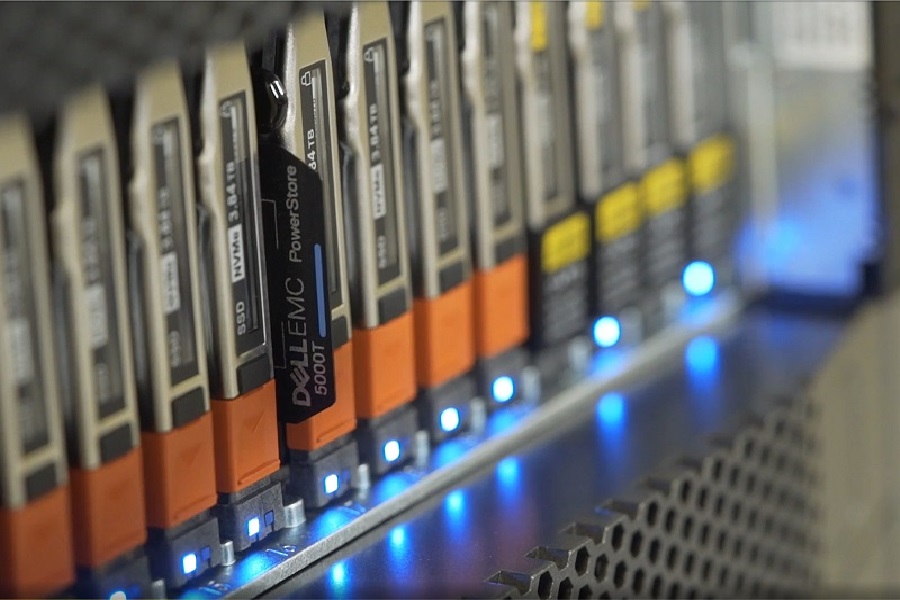
دستیابی به نهایت کارایی با کمک PowerStore
با استفاده استوریج Dell EMC PowerStore بهراحتی میتوان فناوریهای نوین، مقیاسپذیری بالا و مدیریت ساده را با هم ترکیب کرد و راهکاری ایدهآل را برای سازمانهای نیازمند به ذخیرهسازی هوشمند ارائه داد. کارشناسان ما در نادیان عصر ویرا باتکیهبر تخصص بالا در زمینه مشاوره و تامین تجهیزات سختافزاری بهترین خدمات را به شما ارائه میدهند. برای اطلاعات بیشتر از چگونگی فرایند نصب و راهاندازی PowerStore از طریق سایت ما با این متخصصان تماس بگیرید.
سوالات متداول
نصب PowerStore چقدر زمان میبرد؟
زمان نصب بر اساس پیچیدگی شبکه و حجم تنظیمات بین ۲ تا ۴ ساعت متغیر است.
آیا برای نصب PowerStore به دانش عمیق شبکه نیاز است؟
برخورداری از دانش پایه شبکه و ذخیرهسازی لازم است؛ اما ابزارهای مدیریتی PowerStore فرایند نصب را سادهتر میکنند.
در صورت بروز خطا در زمان نصب PowerStore چه باید کرد؟
ابتدا با استفاده از ابزارهای داخلی، وضعیت خطا را بررسی کنید. در صورت عدم رفع مشکل، باید با پشتیبانی Dell تماس بگیرید.


بدون دیدگاه